
Neste artigo iremos criar uma rede virtual com duas máquinas virtuais e configuraremos para que possam comunicar-se entre elas dentro da rede virtual.
O que é uma Rede Virtual do Azure ?
Em simples palavras podemos denominar a rede virtual do azure como o ambiente que mantém o espaço para executar aplicativos e máquinas virtuais na nuvem. Uma vez criado e implementado, as máquinas virtuais e os serviços na rede do azure podem comunicar-se entre si de forma segura.
Nos passos a seguir vamos criar a uma rede virtual.
1- Entre para o portal do azure em https://portal.azure.com
2- No portal vamos para barra de pesquisa e digitaremos virtual networks, em seguida clique em + criar.
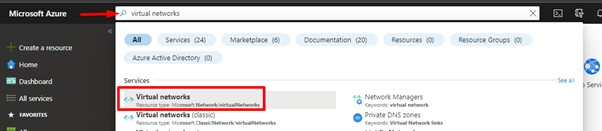
3- Na guia básico, preencha as seguintes informações (deixe as demais como default):

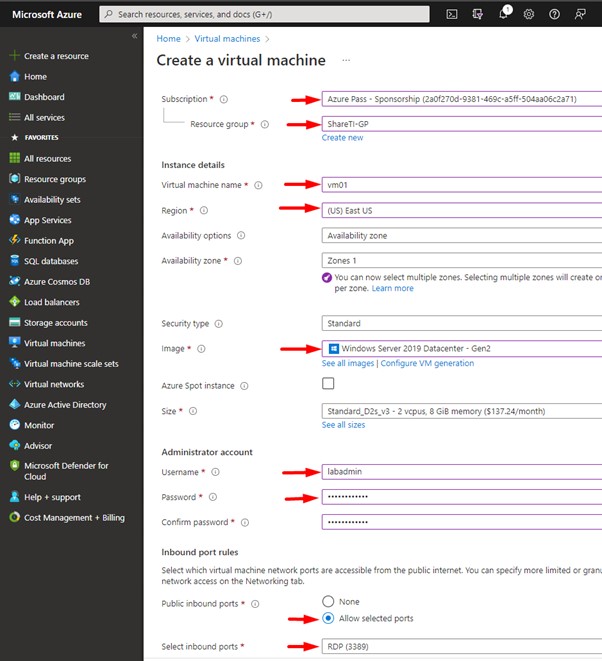
4- Vamos criar duas máquinas virtuais, no portal pesquise e selecione máquinas virtuais e clique em + criar.
5- Na guia básico preencha as informações conforme imagem e deixe o resto como default.
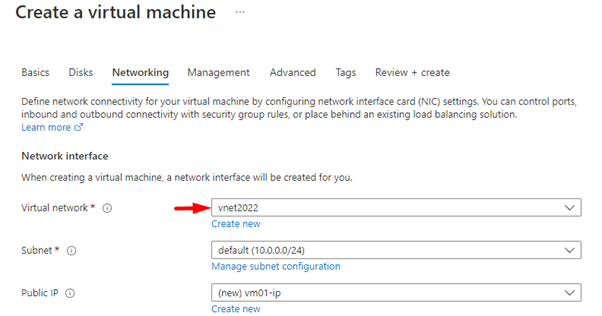
6- Clique em networking e certifique-se que a máquina virtual seja colocada na vnet2022.
7- Clique Review + create e após a validação clique em criar.
8- Crie a segunda máquina virtual repetindo os passos 4 a 6, certifique-se que a máquina virtual tera um nome diferente e que esteja na mesma rede virtual.

9- Neste passo testaremos a conexão entre as máquinas virtuais, no portal pesquise pela vm01.
10- Em overview, selecione connect e em seguida selecione RDP e por ultimo clique em Download RDP File.
11- Despois de baixado o arquivo abra e se connect a vm01. Faça o mesmo processo para vm02.
12- Nas duas máquinas virtuais lembre-se de desabilitar a firewall público e privado.
13- Abra o powershell na máquina virtual vm01 e teste a comunicação com a vm2 executando o commando:
ping vm2
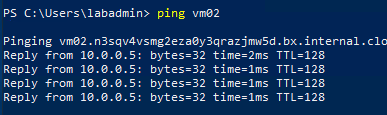
14- O teste foi realizado com sucesso.
Com estes passos, configuramos e implementamos duas máquinas virtuais em uma rede virtual, e testamos a conexão.
Deixe o seu comentário e até ao próximo artigo.

Sem a contribuir para comunidade mestre.
Muito Bom.
Olá Ary,
Fico satisfeito por ter gostado do artigo.
Abraço!